 One Cut Note - ポーズ作成ツール
One Cut Note - ポーズ作成ツール
One Cut Note - ポーズ作成ツール
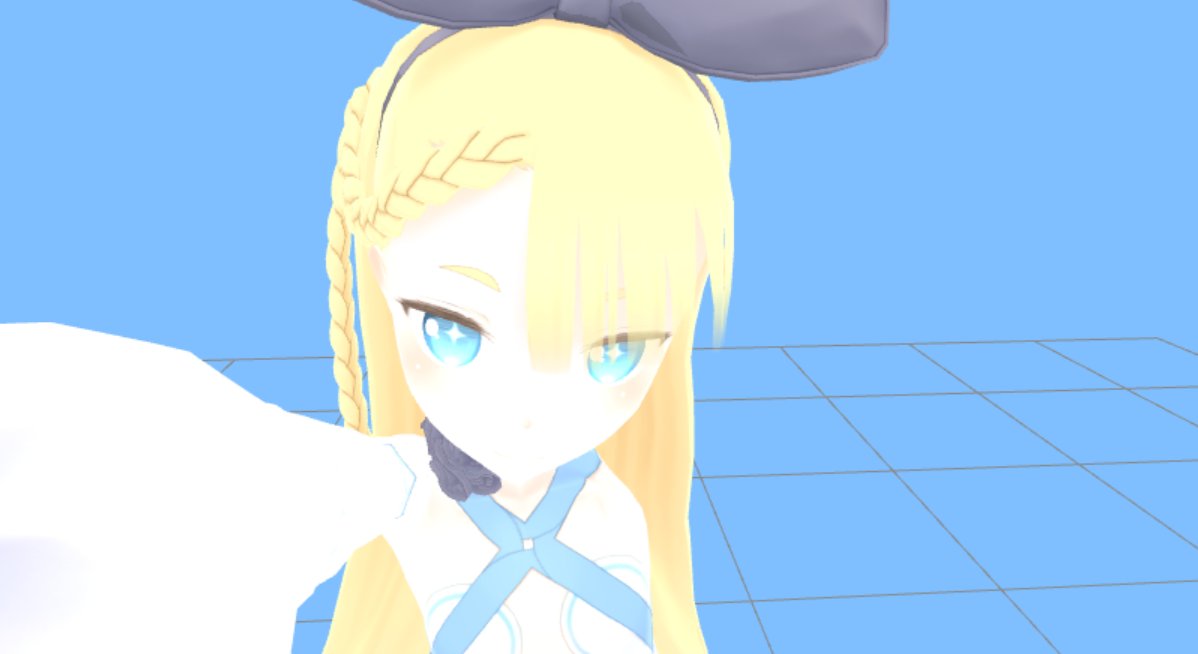
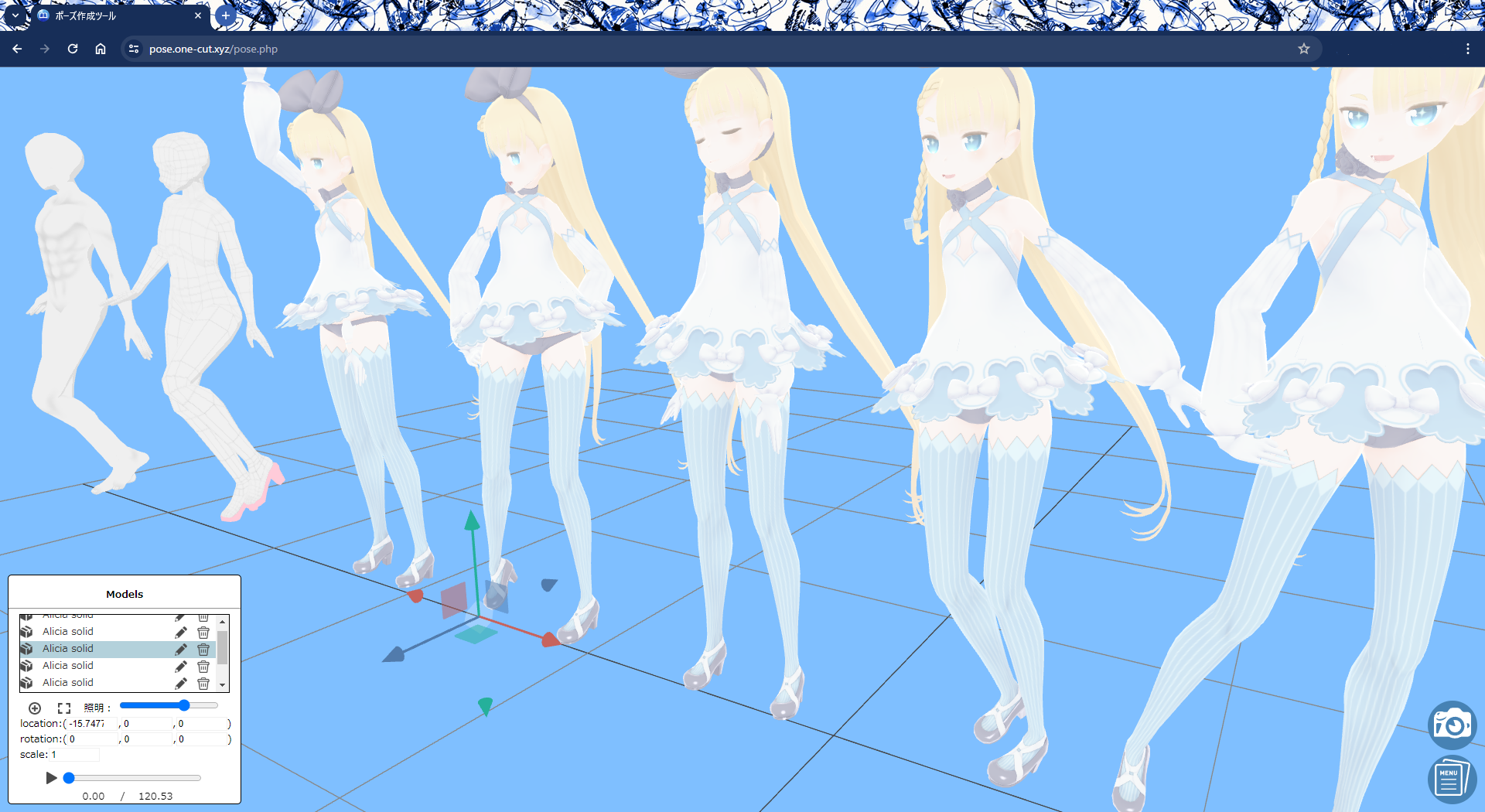
| マウス操作 | 通常(カメラ操作) | Ctrl押下時(モデル操作) |
|---|---|---|
| 左ドラッグ | 左右移動 | 左右移動 |
| 右ドラッグ | 回転 | 回転 |
| 中ボタンスクロール | 前後移動 | 前後移動 |
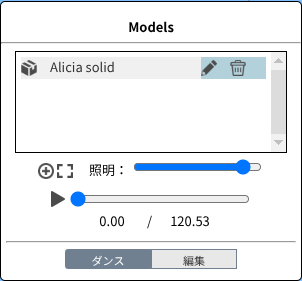
左下のModelsパネルに、3つのモード切替ボタンが表示されます。
| モード | 説明 |
|---|---|
| ダンスモード | VMD/VPDモーションを再生します(デフォルト) |
| 編集モード | ポーズ編集、キーフレームアニメーション作成、物理演算コマンドの実行ができます |
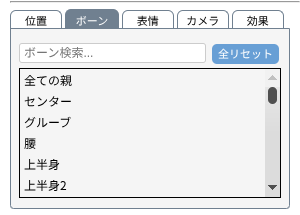
編集モードに切り替えると、以下のタブが表示されます。
| タブ | 機能説明 |
|---|---|
| 位置 | モデル全体の位置・回転・スケールを数値入力で調整できます |
| ボーン |
• ボーン一覧から選択して、個別に回転操作ができます • X/Y/Z軸の回転をスライダーまたは数値入力で調整 • 3D画面上でギズモをドラッグして直接操作も可能 • ボーン検索機能で素早く目的のボーンを見つけられます |
| 表情 |
• モデルに含まれるモーフ(表情)をスライダーで調整できます • 複数のモーフを組み合わせて、オリジナルの表情を作成 • モーフ検索機能で素早く目的の表情を見つけられます |
| カメラ |
• パーツ一覧(全身/頭部/顔/上半身など)を選択すると、カメラが自動的にフォーカスします • カメラ位置をリセットして編集開始時の位置に戻せます |
| 効果 |
• 物理演算コマンド(物理リセット、そよかぜ、突風)を使用できます • アニメーション作成時に物理演算を利用して、動きのあるポーズを作成 • 風コマンドで髪やスカートなどの物理ボーンに動きを加えられます |
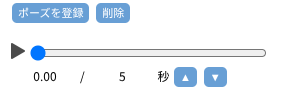
ポーズ編集モード時に、タイムライン機能が表示されます。
| 機能 | 説明 |
|---|---|
| ポーズを登録 | 現在のポーズ(ボーン・モーフ・カメラ・効果の状態)をキーフレームとして保存 |
| 削除 | 現在の時刻にあるキーフレームを削除 |
| タイムラインスライダー | 時間を移動してポーズを確認 |
| キーフレームマーカー | 登録済みのキーフレームを▼マークで表示。クリックでその時刻へジャンプ |
| プレビュー再生 | キーフレーム間を自動補完してアニメーション再生。効果タブで有効化した物理演算も再生されます |
| 総時間調整 | ▲▼ボタンでアニメーションの長さを変更(1〜100秒、デフォルト5秒) |